
使い方ヘルプ ・ README
IGStudio の使い方
IGStudio の使い方
― 究極のIG自動化システム
ブラウザ操作でスマホ限定操作。大量リール自動化・リンク付きストーリー対応・Win / Mac 両対応。
このページだけで、インストールから自動投稿まで迷わず設定できます。
¥49,800 買い切り
無料DL可
Win / Mac 両対応
固定IP・別フィンガープリント
無料版は3アカウントまで
▶ 基本的な操作方法(動画ガイド)
OVERVIEW
はじめに ― IGStudio でできること
完全別プロファイル(固定IP・別フィンガープリント)で複数アカウントを安全に運用し、リール/ストーリーの作成・予約投稿までを自動化します。
スマホ限定操作
ブラウザ操作でモバイル限定機能(リール・ストーリー)を実行。
大量リール自動化
画像は自動で動画化。音源・キャプションをまとめて投稿。
固定IPで安全運用
アカウントごとに別IP・別フィンガープリントでBANリスクを低減。
スケジュール投稿
時刻グリッド×並列数で、設定時刻に自動投稿。
1
DOWNLOAD
購入 & ダウンロード
- SHOP(X Account Shop) で IGStudio を購入、またはトップの 無料DLページ からインストーラーを取得します。
- ダウンロードした
IGStudio-Setup-0.1.0.exe(約125MB)を開きます。
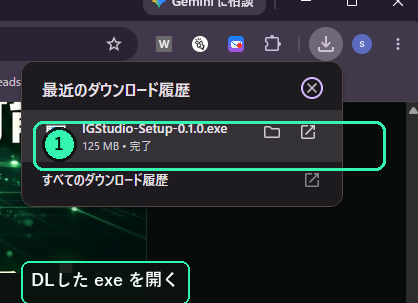
ブラウザのダウンロード履歴から exe を開く(①)
2
INSTALL
インストール
- 「Windowsによって保護されました」が出たら、「詳細情報」→「実行」 の順にクリック(発行元が「不明」でも問題ありません)。
- インストール先はそのままでOK。「現在のユーザーのみ」 を選んで進めます。
- 最後に 「IGStudioを実行」にチェック したまま「完了」でアプリが起動します。
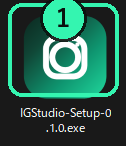
① インストーラーを起動
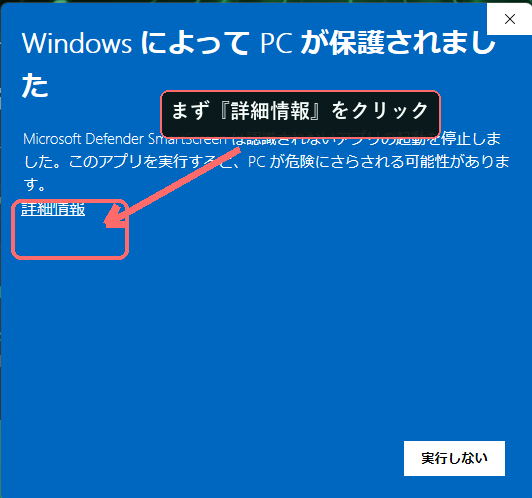
「詳細情報」をクリック
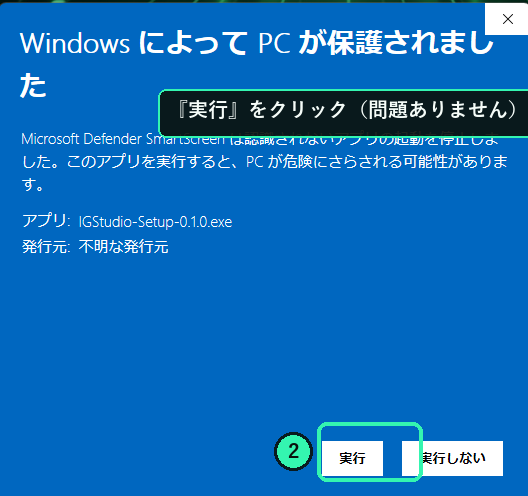
②「実行」をクリック
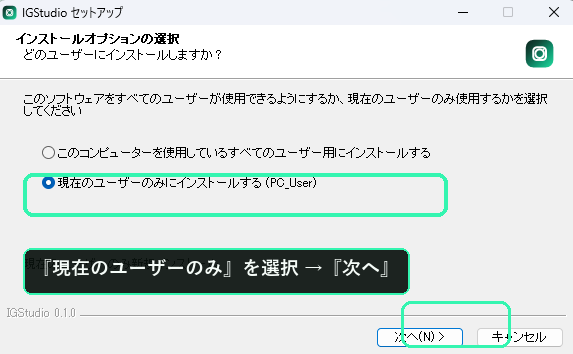
現在のユーザーのみ
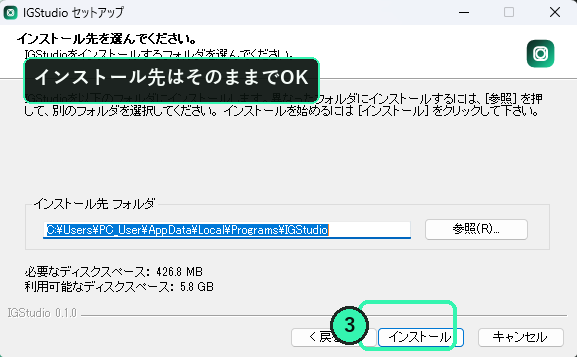
③ インストール
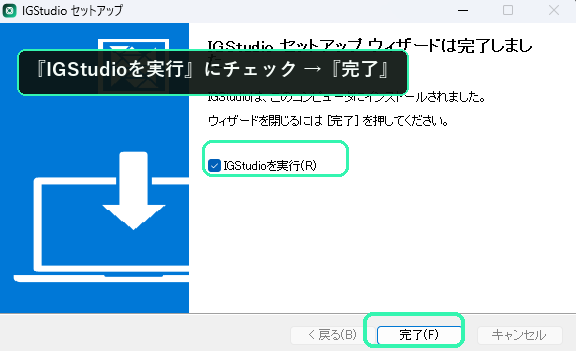
実行にチェック → 完了
3
LICENSE
ライセンス認証 & SHOPログイン
- 初回起動時は ライセンス認証 画面が表示されます。右側に開く SHOP(x-account-shop.com) にログインしてください。
- ログイン済みなら自動で認証されます。
- ライセンスキーは SHOP の「ツール / ライセンスキー」 にあり、「コピー」で取得できます(無料版は3アカウントまで)。
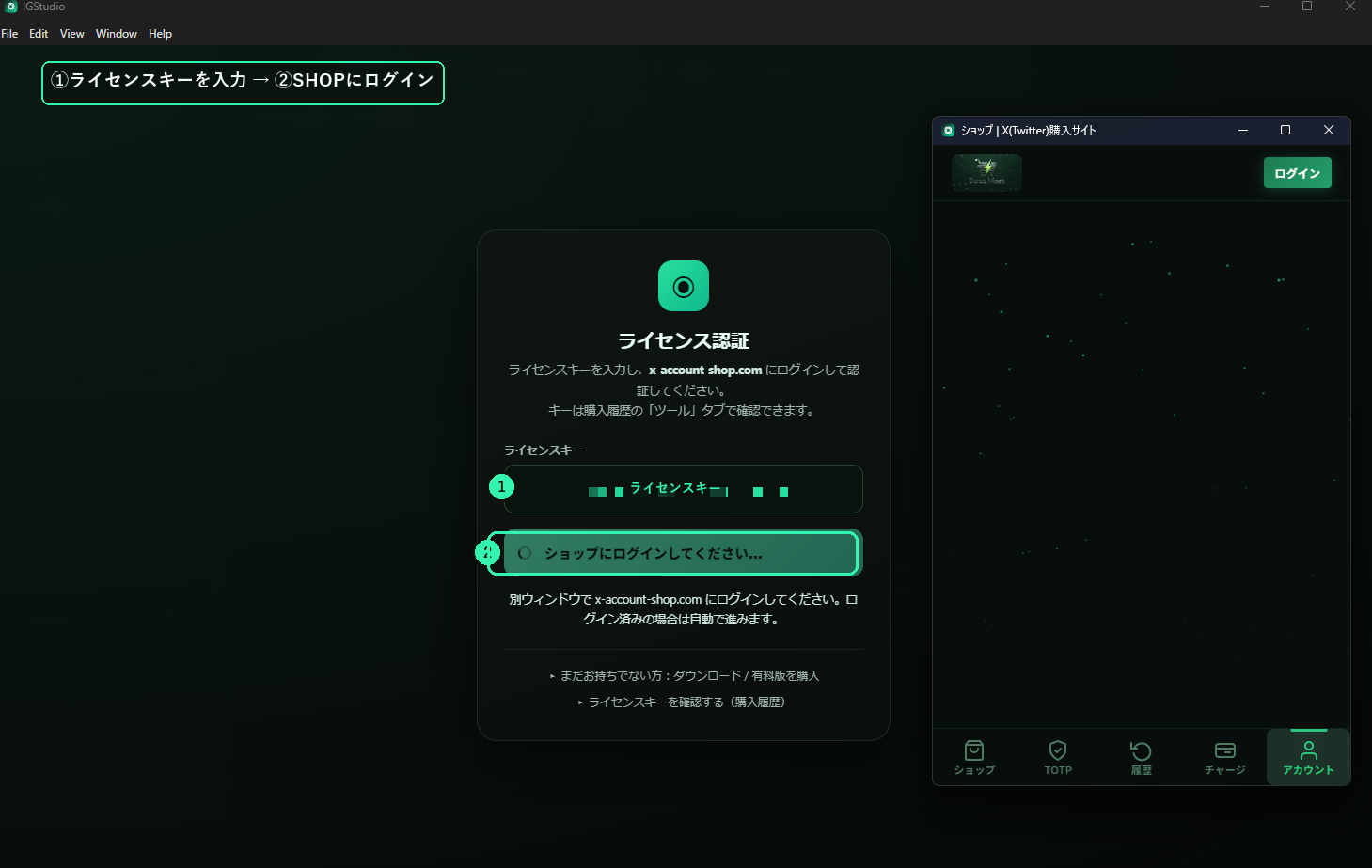
①キー入力 → ②ショップにログイン
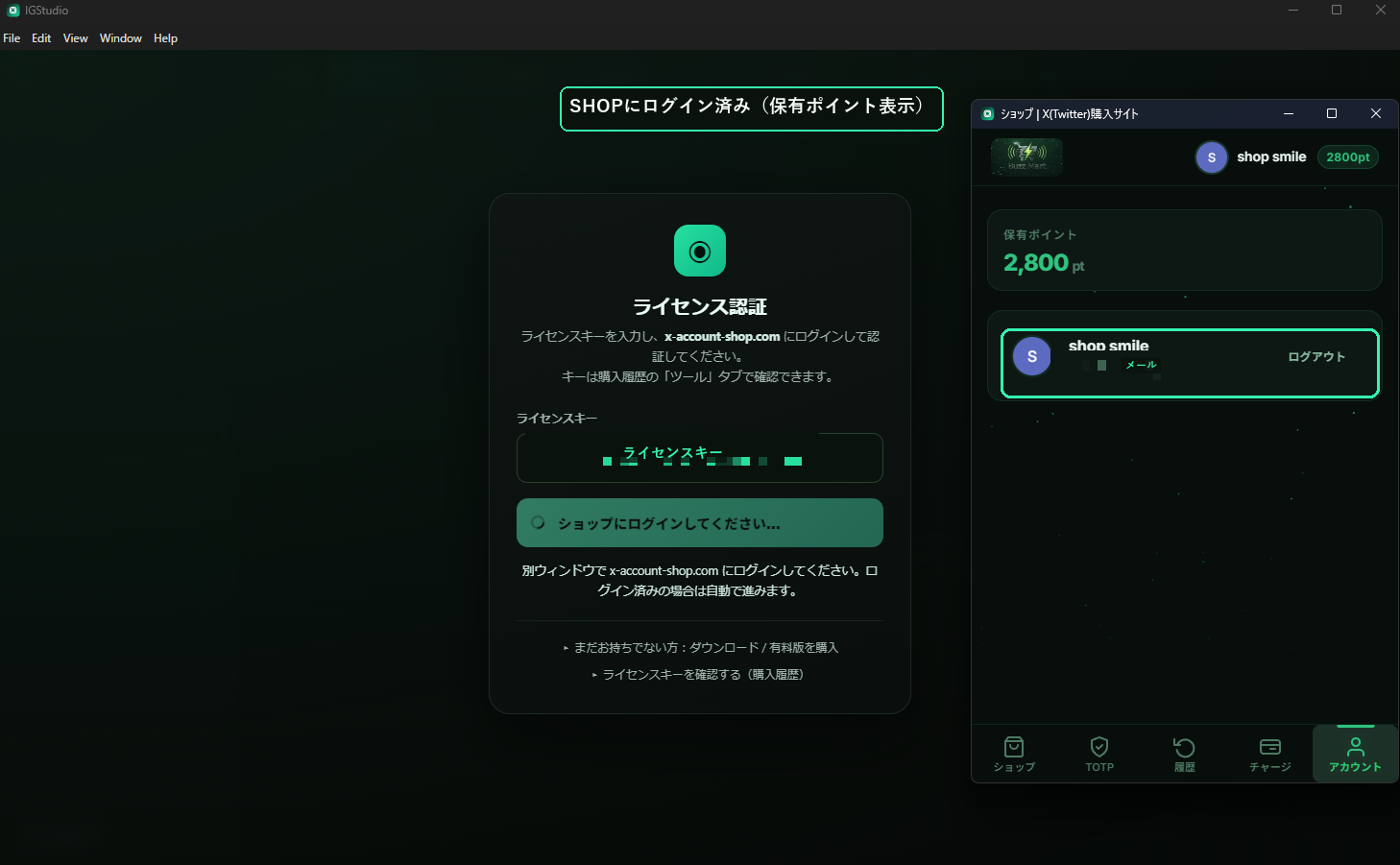
SHOPにログイン済み(保有pt表示)
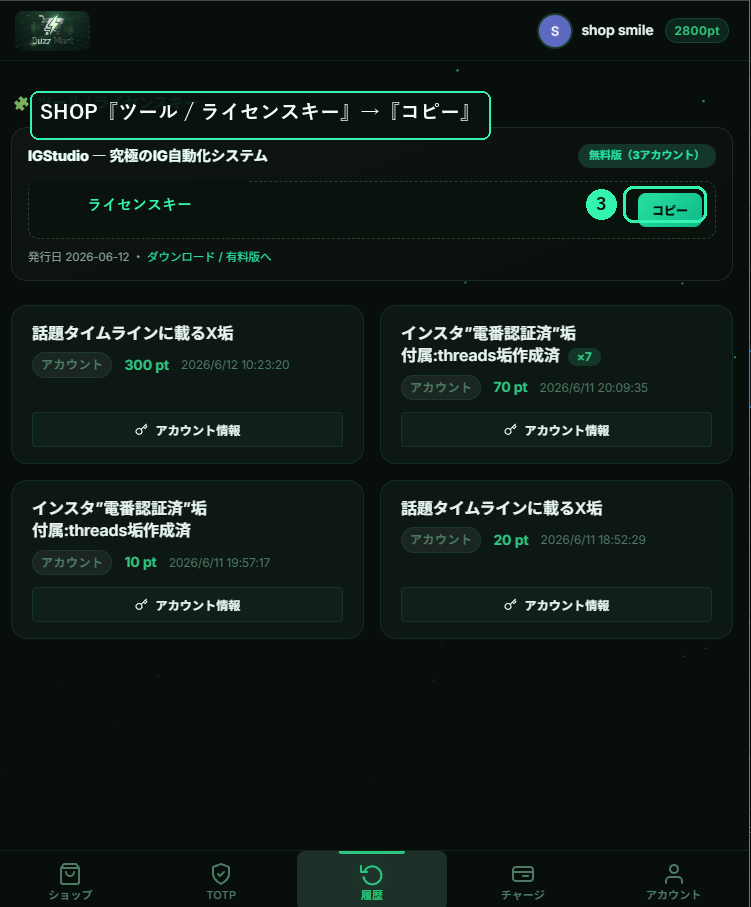
③「ツール/ライセンスキー」→ コピー
4
PROXY ― 任意
プロキシ設定(固定IP)
数垢程度ならプロキシ設定は不要です
数アカウント程度の運用であれば、プロキシ設定は必要ありません。そのままツールにアカウントを追加してかまいません。多数のアカウントを運用する場合のみ、下のボタンからプロキシ設定方法をご確認ください。
プロキシ設定方法を見る
- 「設定」を開き、モバイルプロキシ(ログイン時のスティッキー)と ISPプール(操作時に固定する1行
host:port:user:pass)を入力します。 - プロキシは Decodo の管理画面から ユーザーID / パスワード / ホスト / ポート を取得して貼り付けます。
- 「接続テスト」でモバイル / ISP それぞれ「到達OK」 になればOK。固定IP厳守 を推奨します。
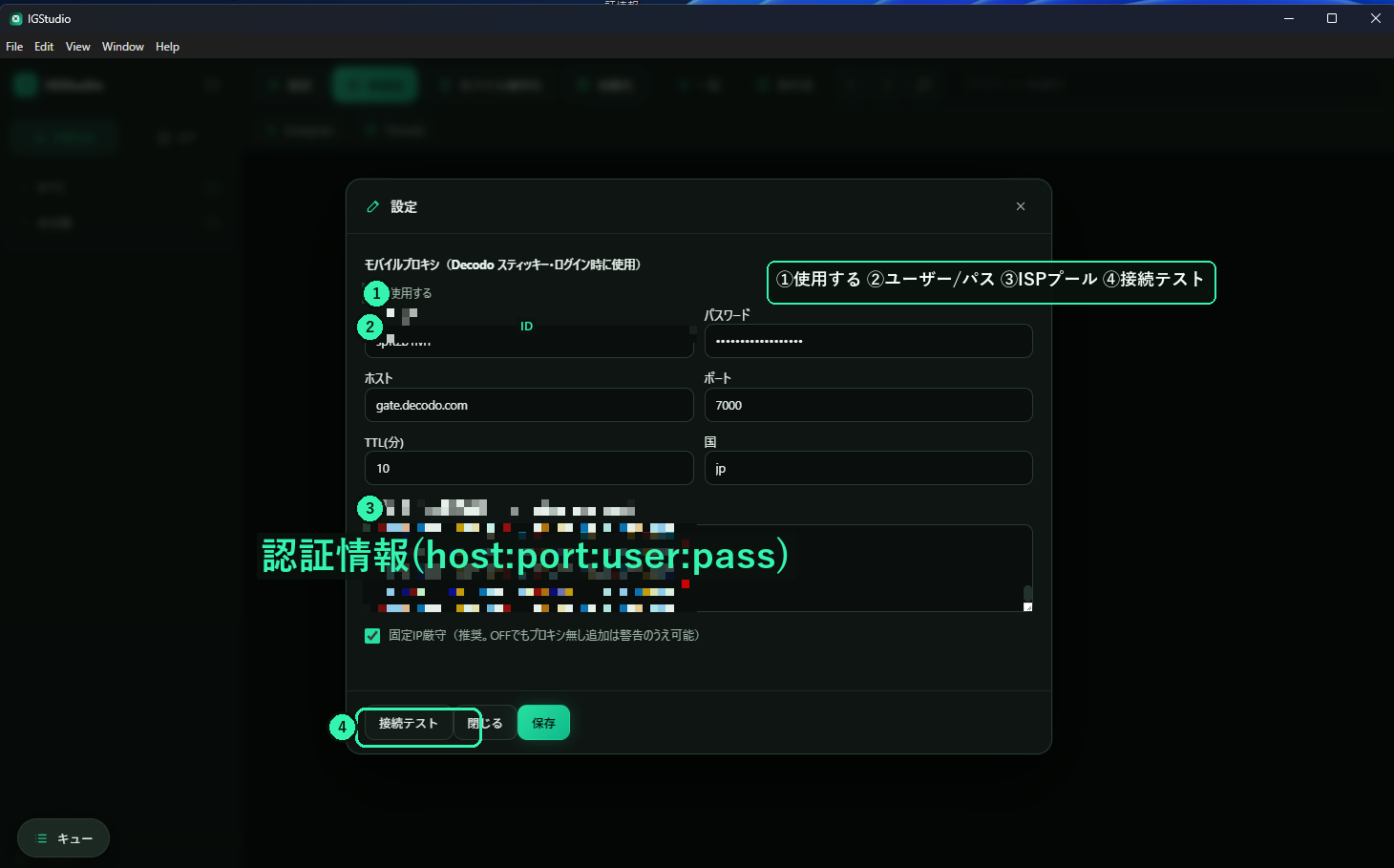
①使用する ②ユーザー/パス ③ISPプール ④接続テスト
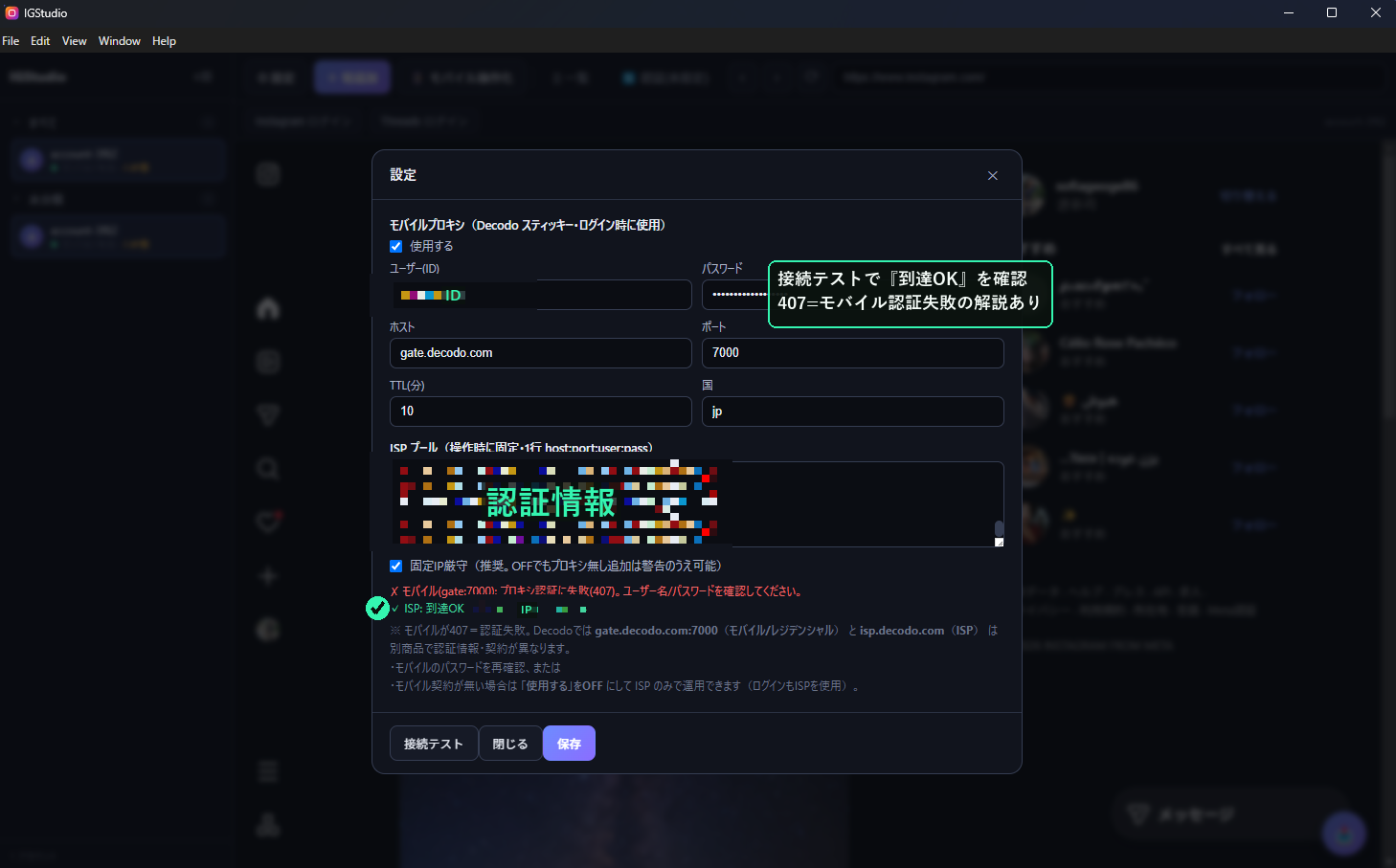
接続テストで「到達OK」を確認
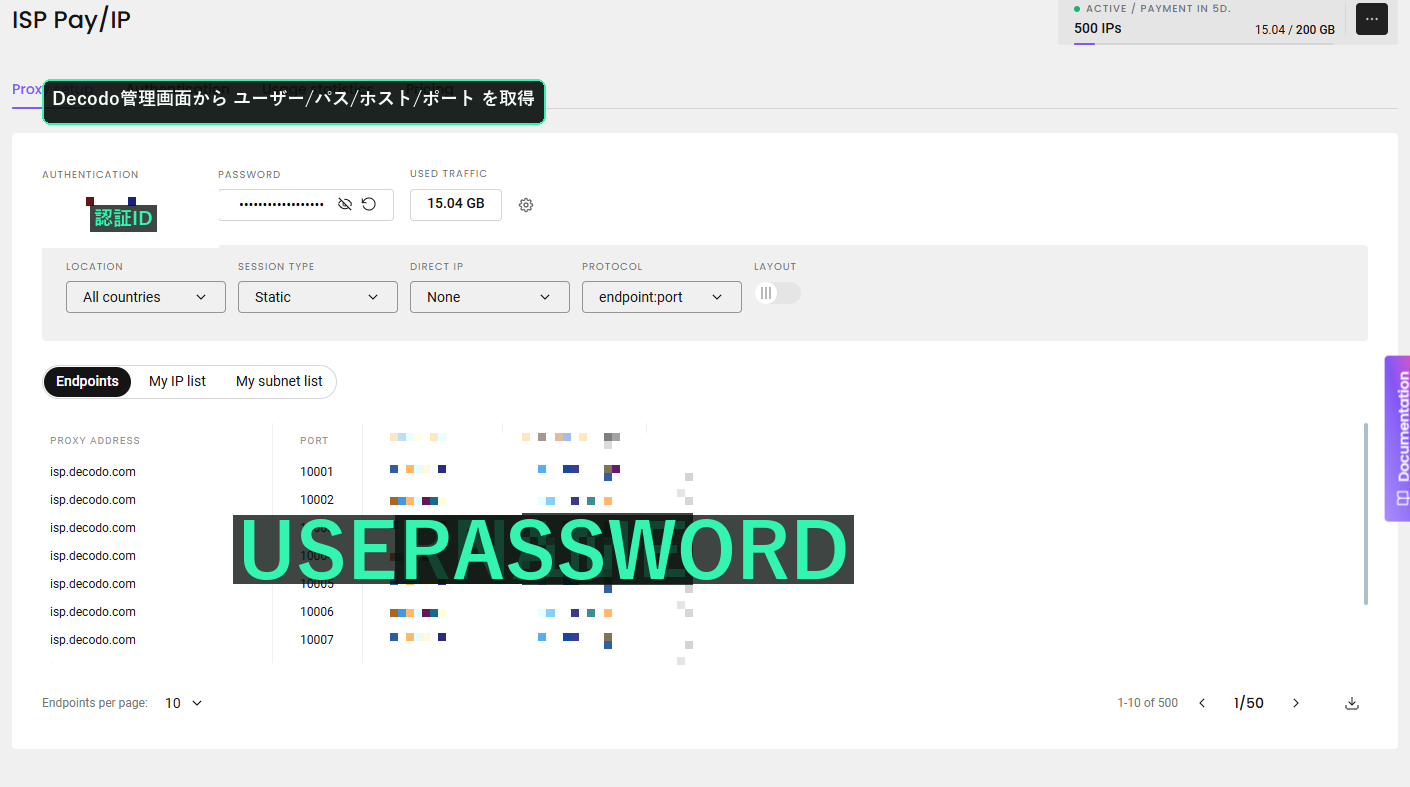
Decodo管理画面から認証情報を取得
なぜ固定IPが重要?
アカウントごとに固定IP・別フィンガープリントで運用することで、BANリスクを大きく下げられます。407(モバイル認証失敗)が出る場合は、ユーザー名/パスワードを再確認するか、ISPのみで運用してください。
5
ADD ACCOUNT
アカウント追加(2FA / TOTP)
- 「垢追加」 を押すと、新しい完全別プロファイル(固定IP・別フィンガープリント)でIGログインページが開きます。
- 購入アカウントの ID / パスワードでログイン。2段階認証を求められたら、SHOPの「TOTP」 にシークレットキーを貼り付けて 6桁コードを生成 し、入力します。
- ログインが検知されると、アカウントがサイドバーに追加されます。
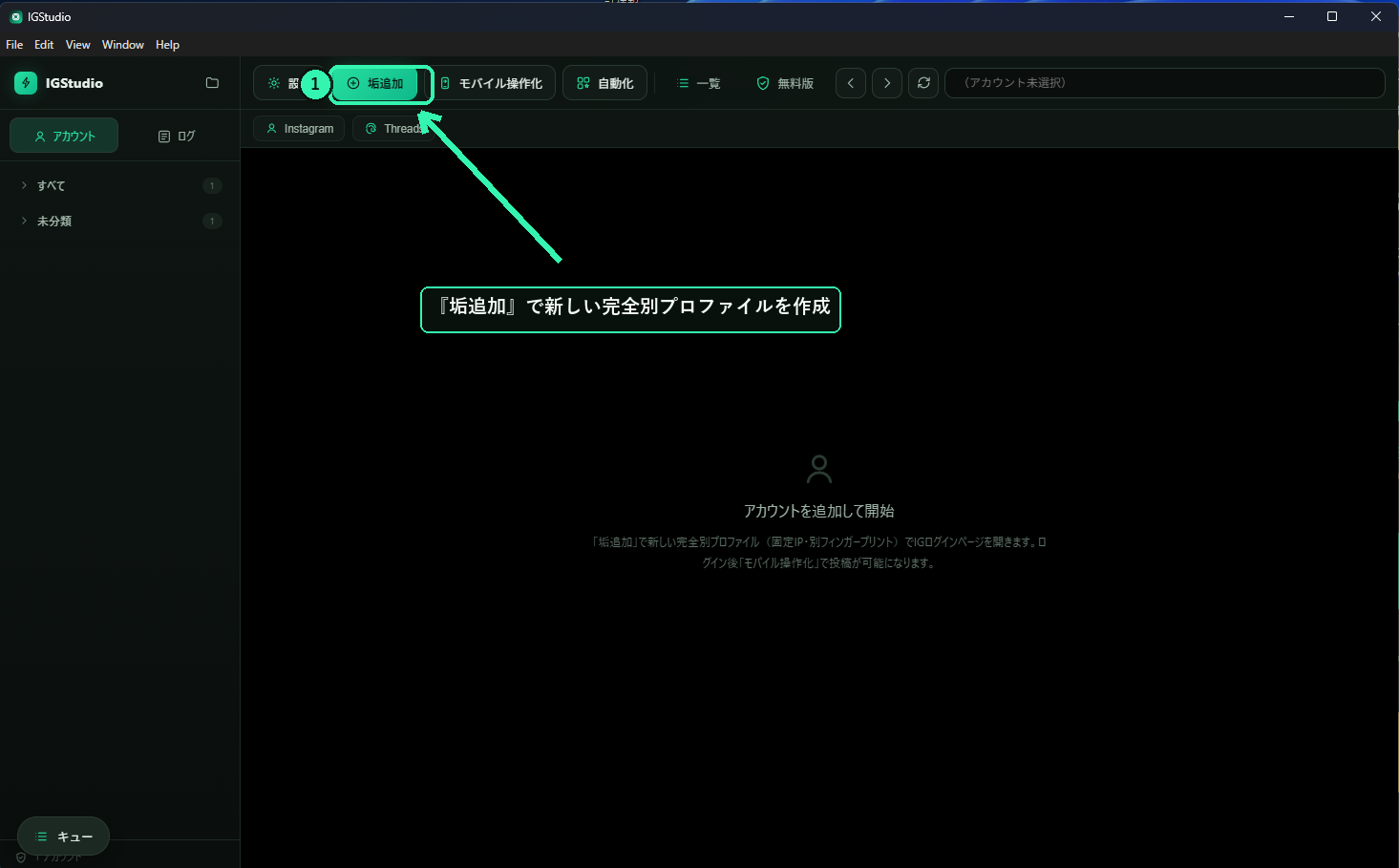
①「垢追加」で別プロファイルを作成
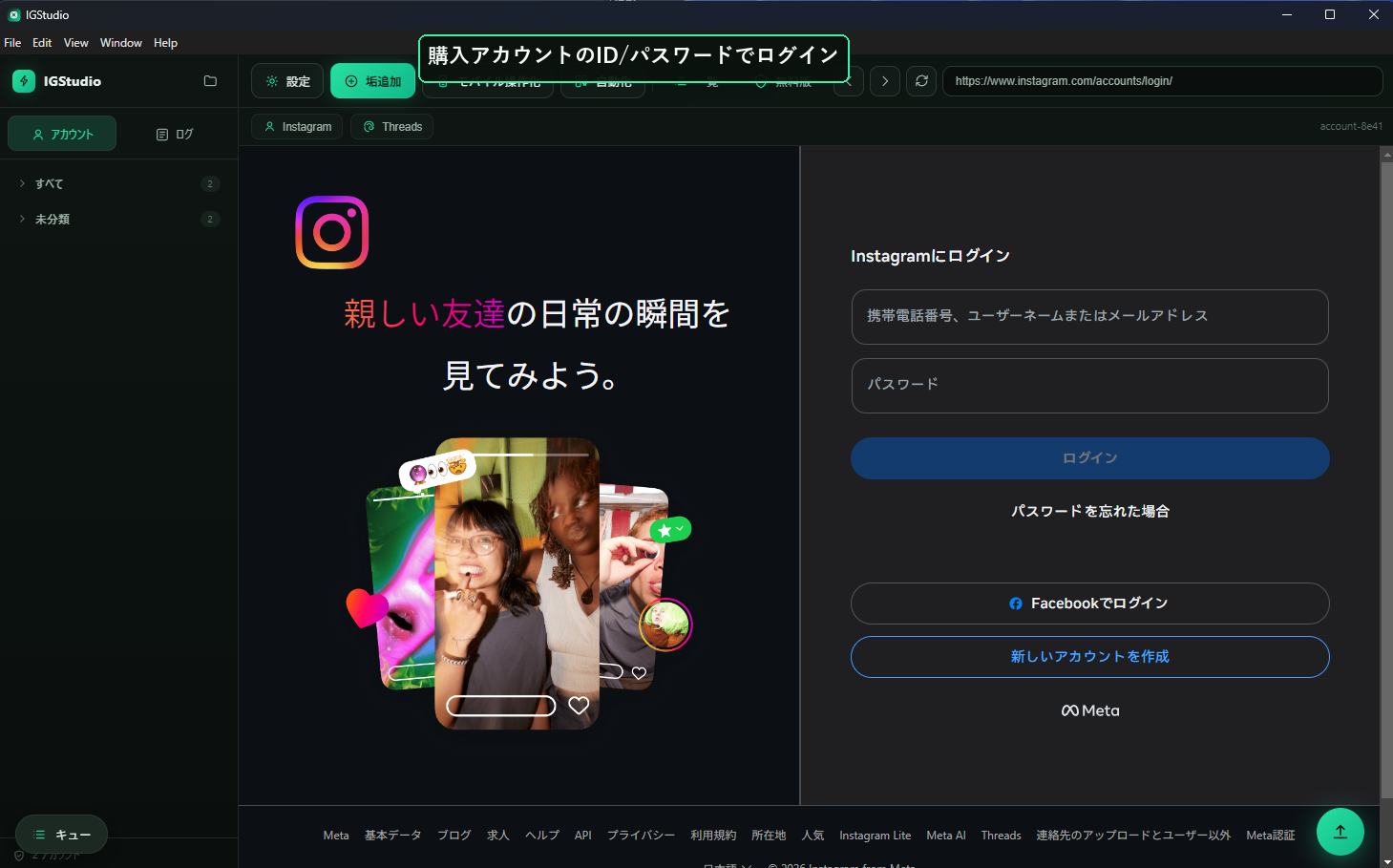
購入アカウントでログイン
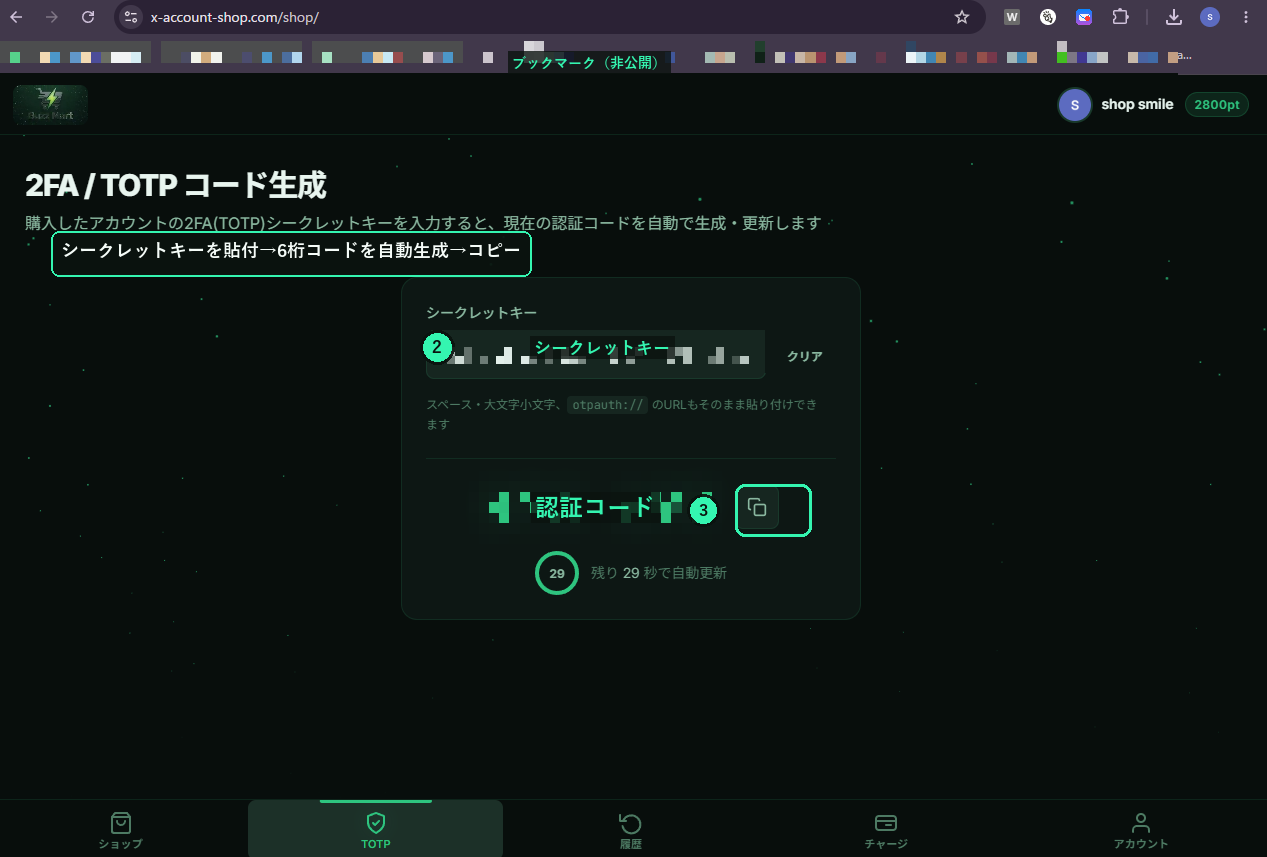
②シークレット貼付 → ③6桁コード生成
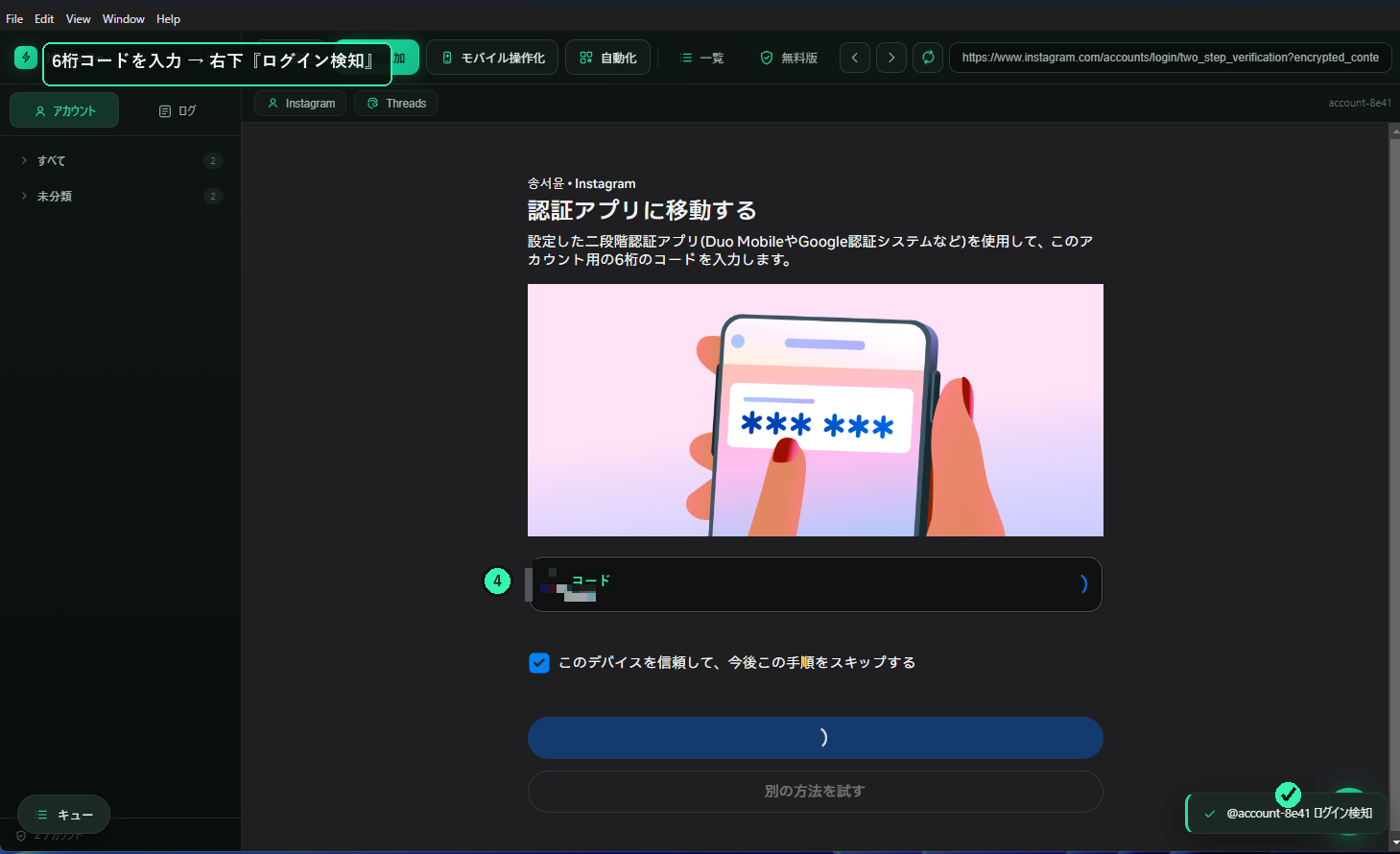
④コード入力 → ログイン検知
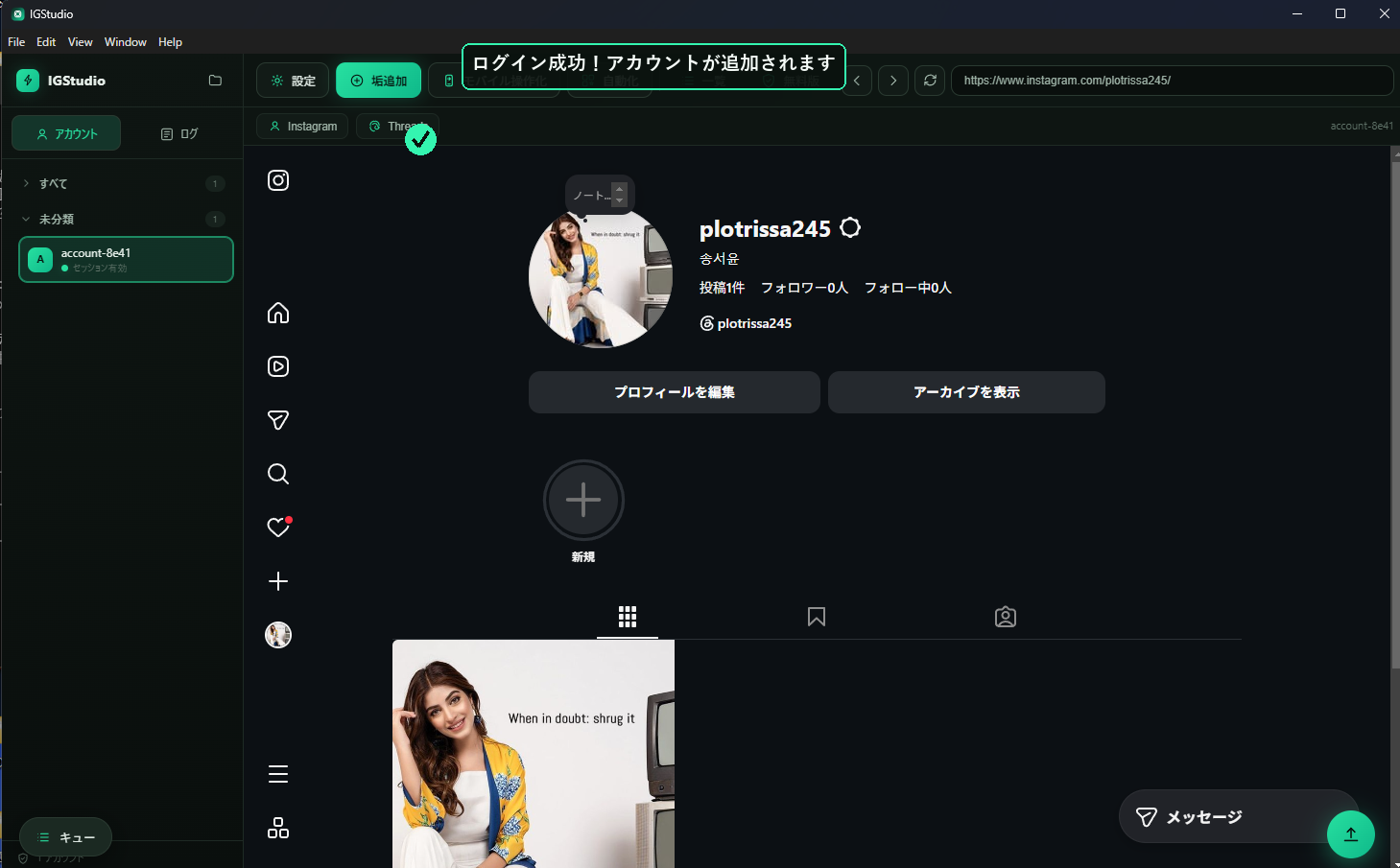
ログイン成功!アカウントが追加されます
6
MOBILE
モバイル操作化
- ログイン後、「モバイル操作化」 で投稿可能な状態にします。必要に応じて ユーザー名 / パスワード / TOTPシークレット を補完します(webセッション流用が失効した場合のみ)。
- 処理は キュー(バックグラウンド実行) で進みます。右クリックから「モバイル操作化」「アイコン再取得」「セッション完全再取得」も実行可能。
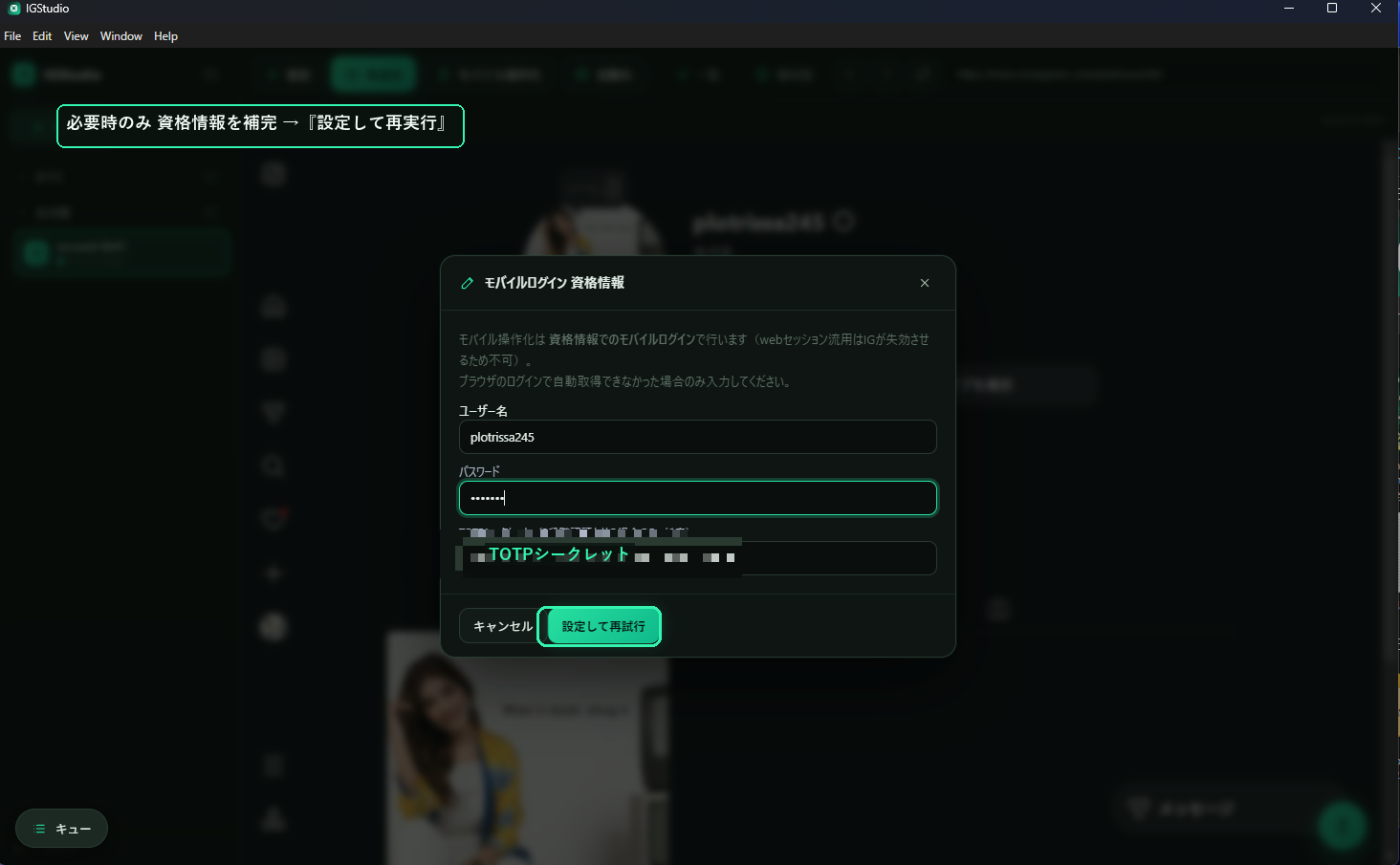
必要時のみ資格情報を補完
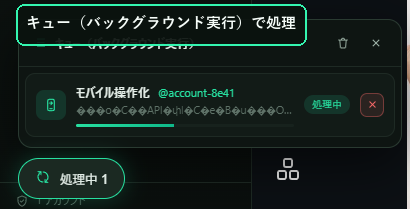
キューで処理
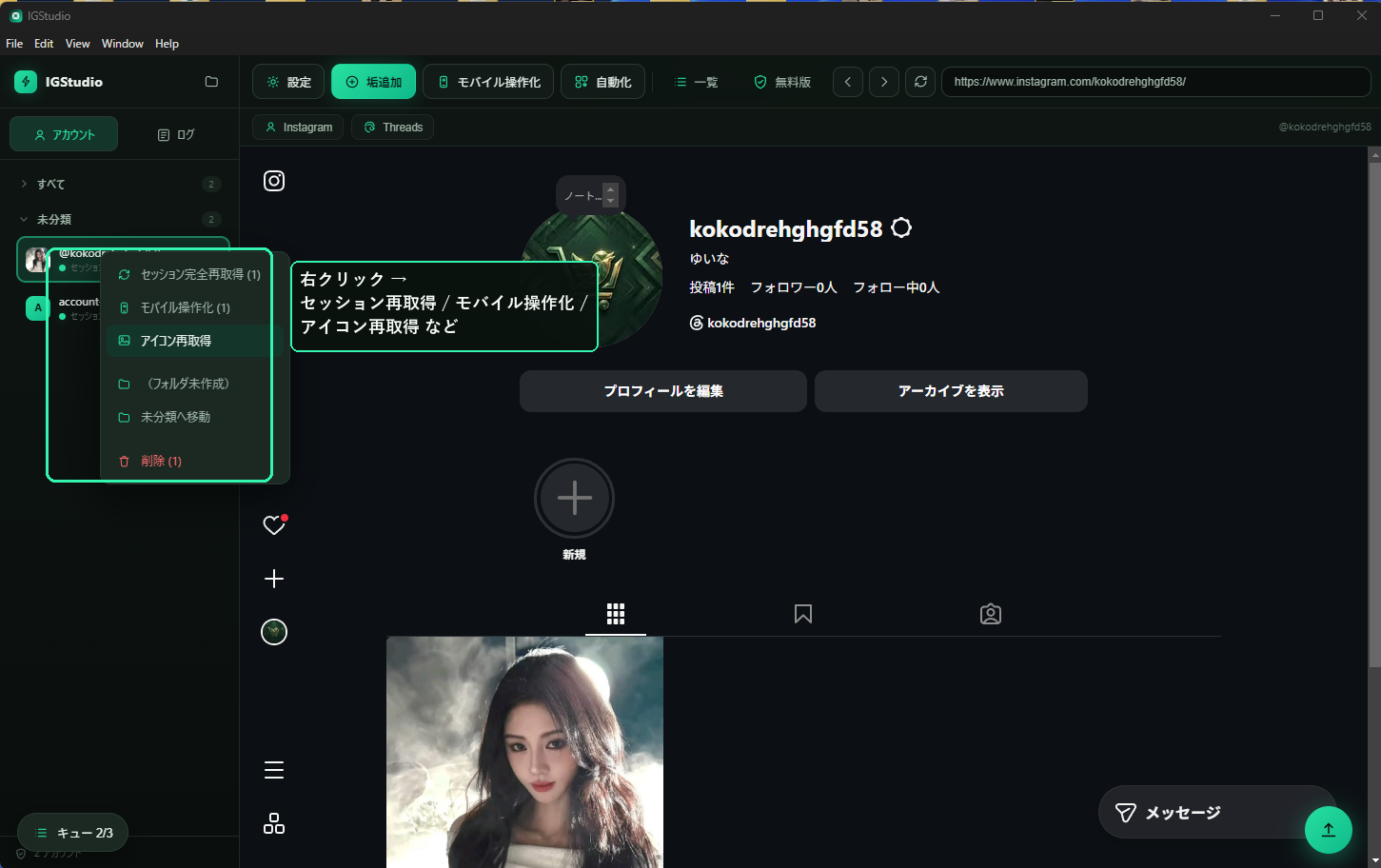
右クリックメニュー
7
AUTOMATION ①
自動化:投稿グループ作成
- 「自動化」→「投稿グループ」 で、リール / ストーリーの投稿セットを作成します。
- グループ名 / 種別(リール=画像は自動で動画化)/ メディアフォルダ / キャプション / 音源フォルダ を設定。「メタデータをランダム化(重複検知回避)」「投稿成功後にメディアを削除」も選べます。
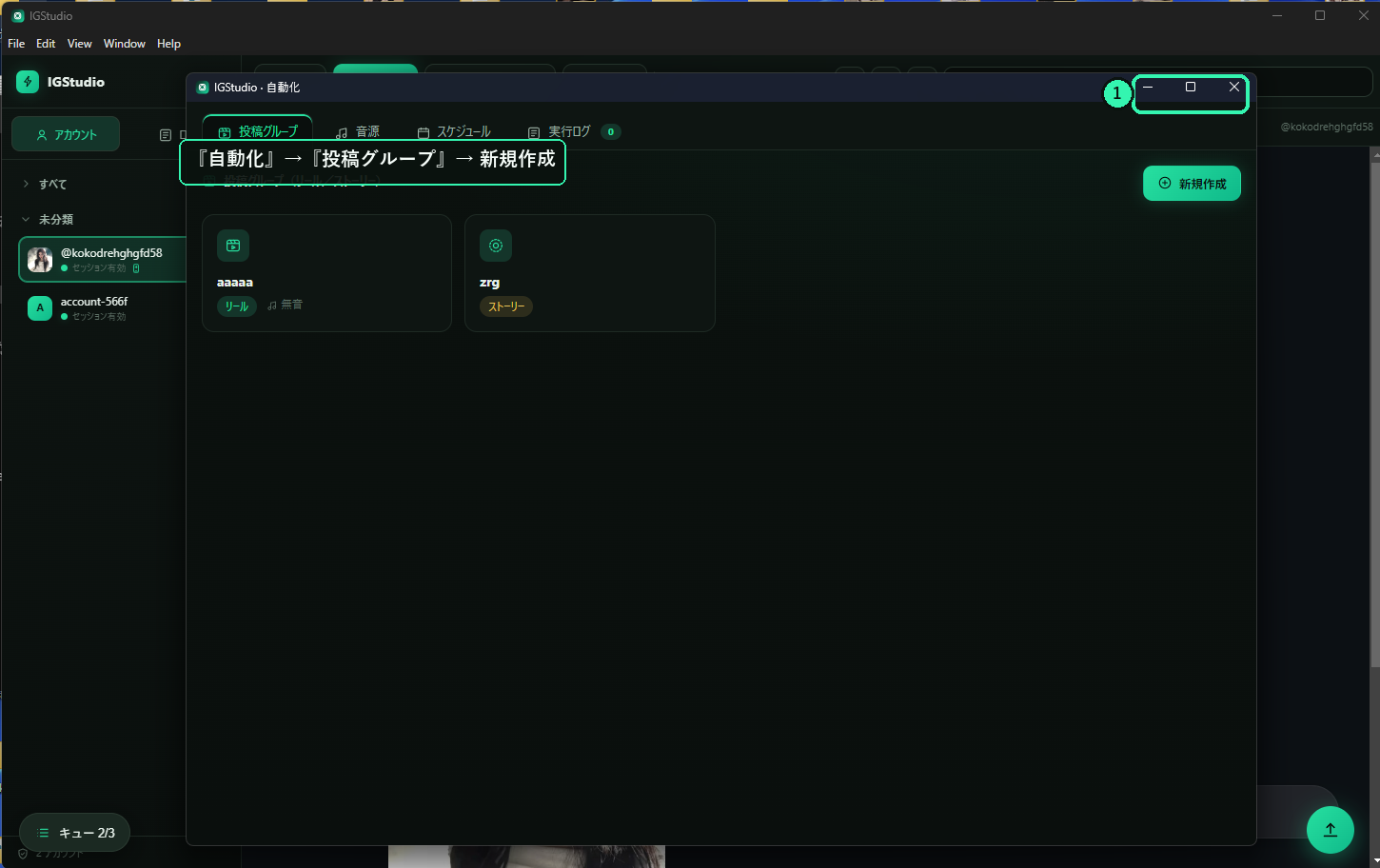
①「自動化」→ 投稿グループ → 新規作成
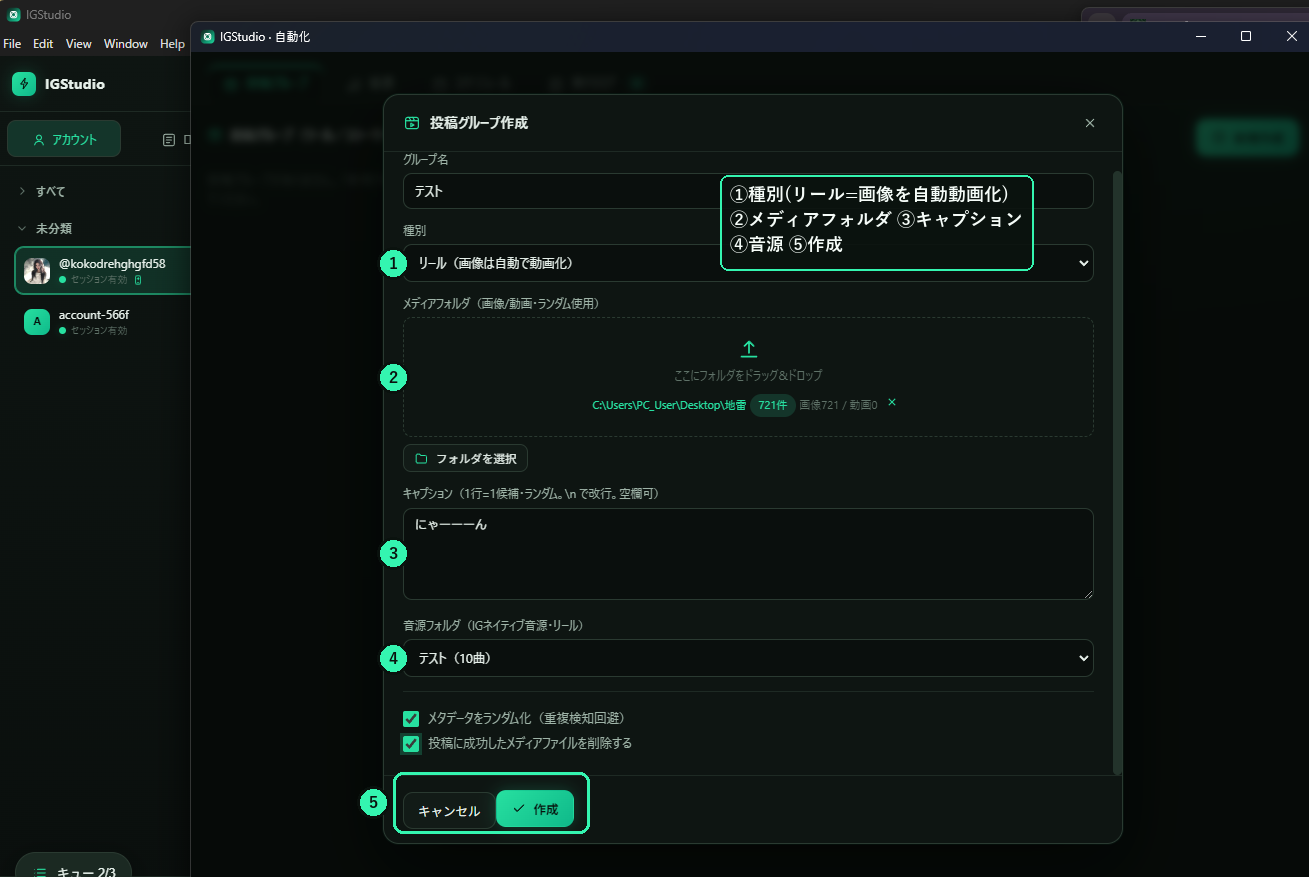
①種別 ②フォルダ ③キャプション ④音源 ⑤作成
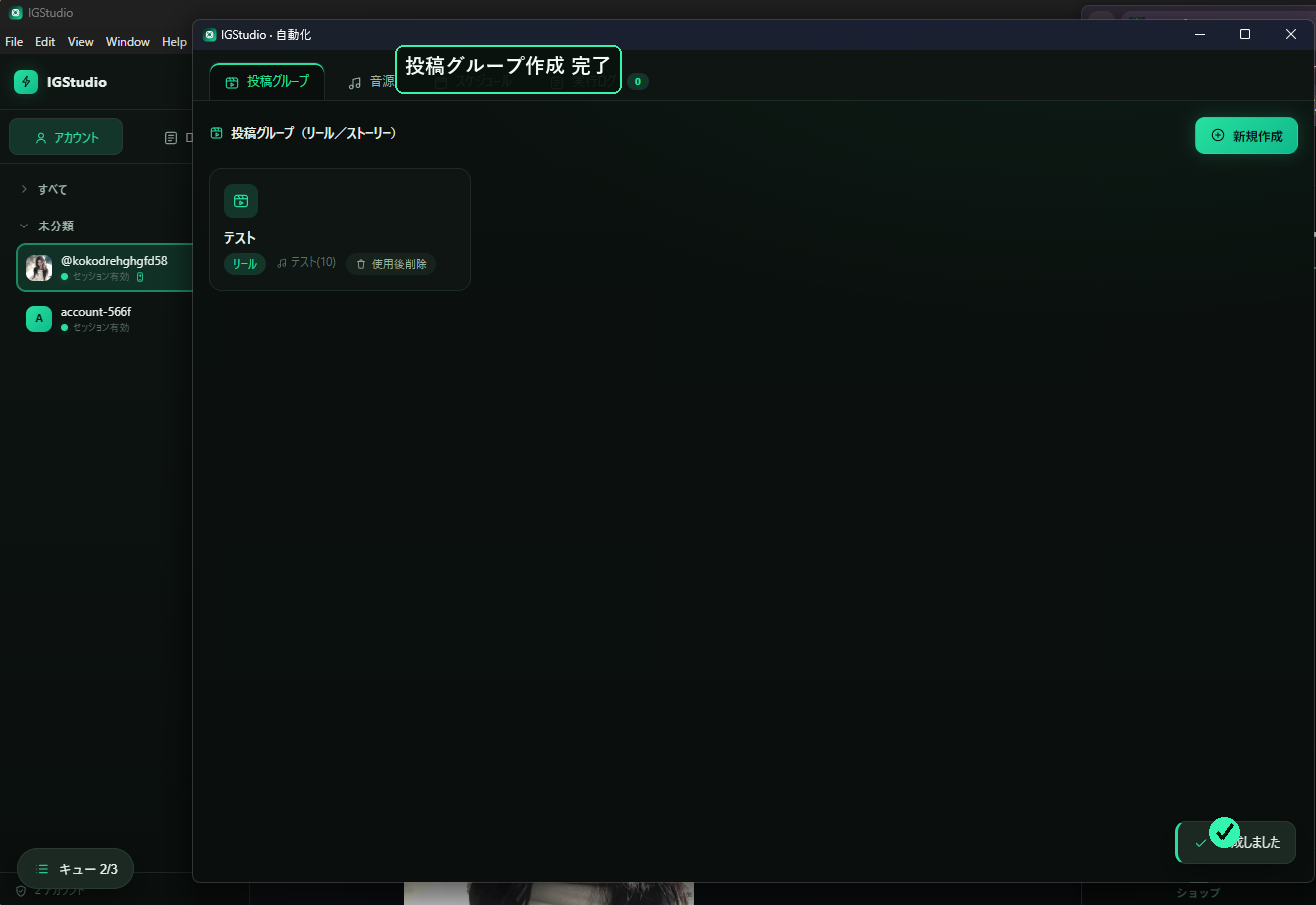
投稿グループ作成 完了
8
AUTOMATION ②
自動化:音源管理
- 「音源」タブ で、IGネイティブ音源を 検索して保存。フォルダ(例:テスト=10曲)にまとめてリールに使用できます。

①フォルダ追加 ②検索ワード ③検索
9
AUTOMATION ③
自動化:スケジュール投稿
- 「スケジュール」 で 投稿グループ × 対象アカウント × 時刻グリッド(30分刻み×24時間) × 並列数 を設定。
- 作成すると 「稼働中」 になり、設定時刻に自動投稿されます。
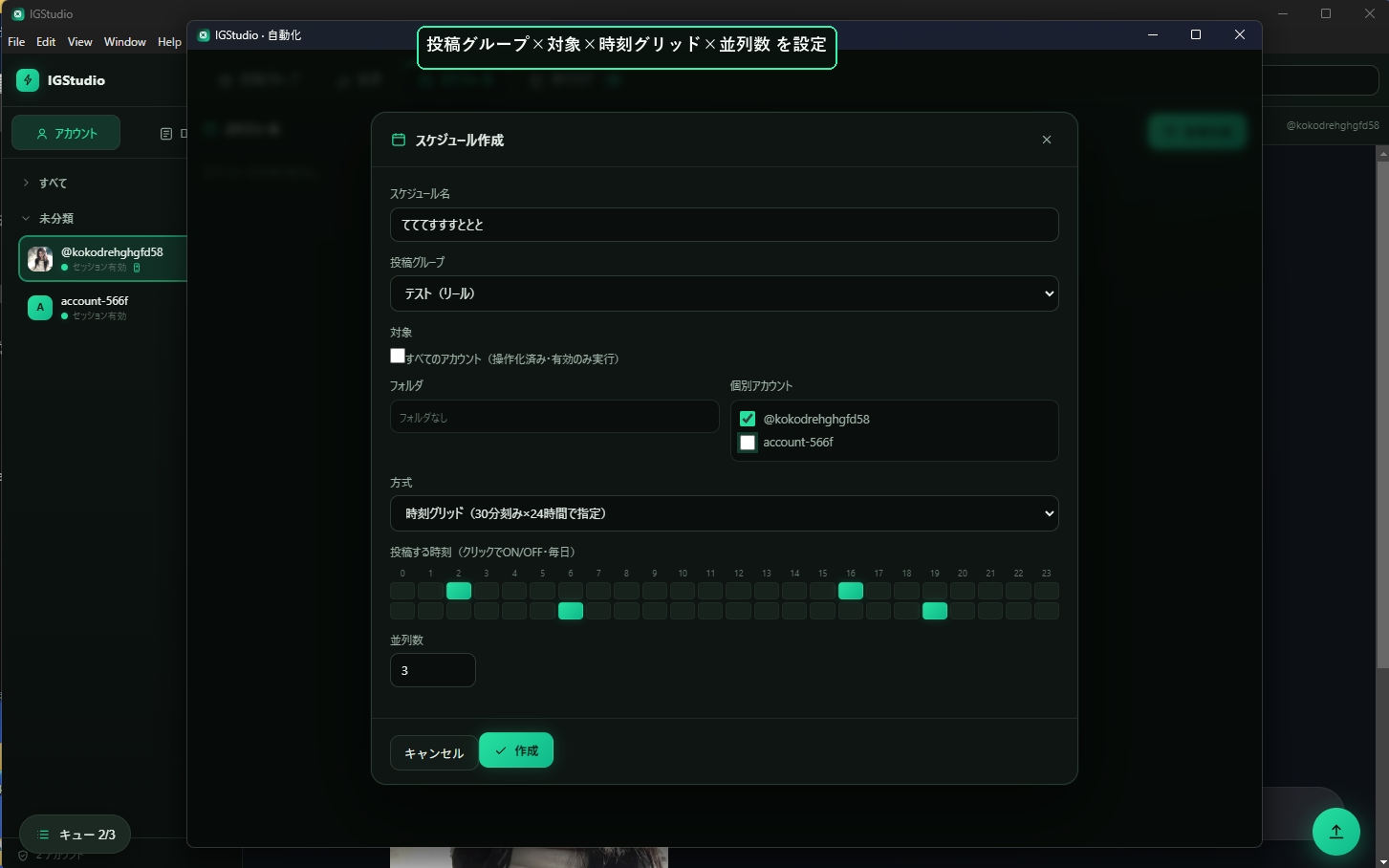
投稿グループ×対象×時刻×並列数を設定
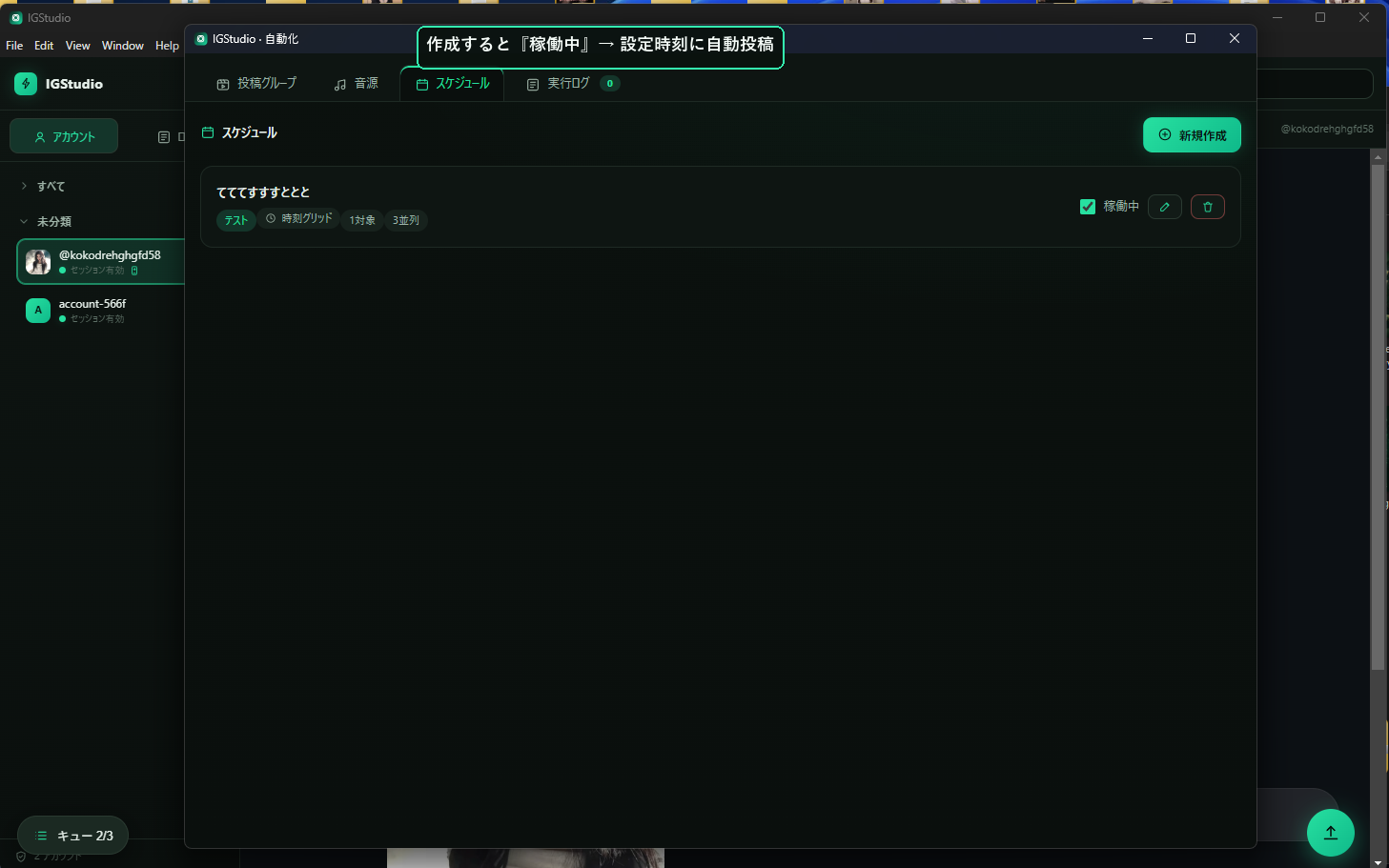
「稼働中」→ 設定時刻に自動投稿
10
MANUAL POST
手動投稿(リール / ストーリー)
- 右の投稿パネルで リール / ストーリーを選択 → メディア選択 → 音源(Automatic可)→ キャプション を入れ「投稿する」で即時投稿。
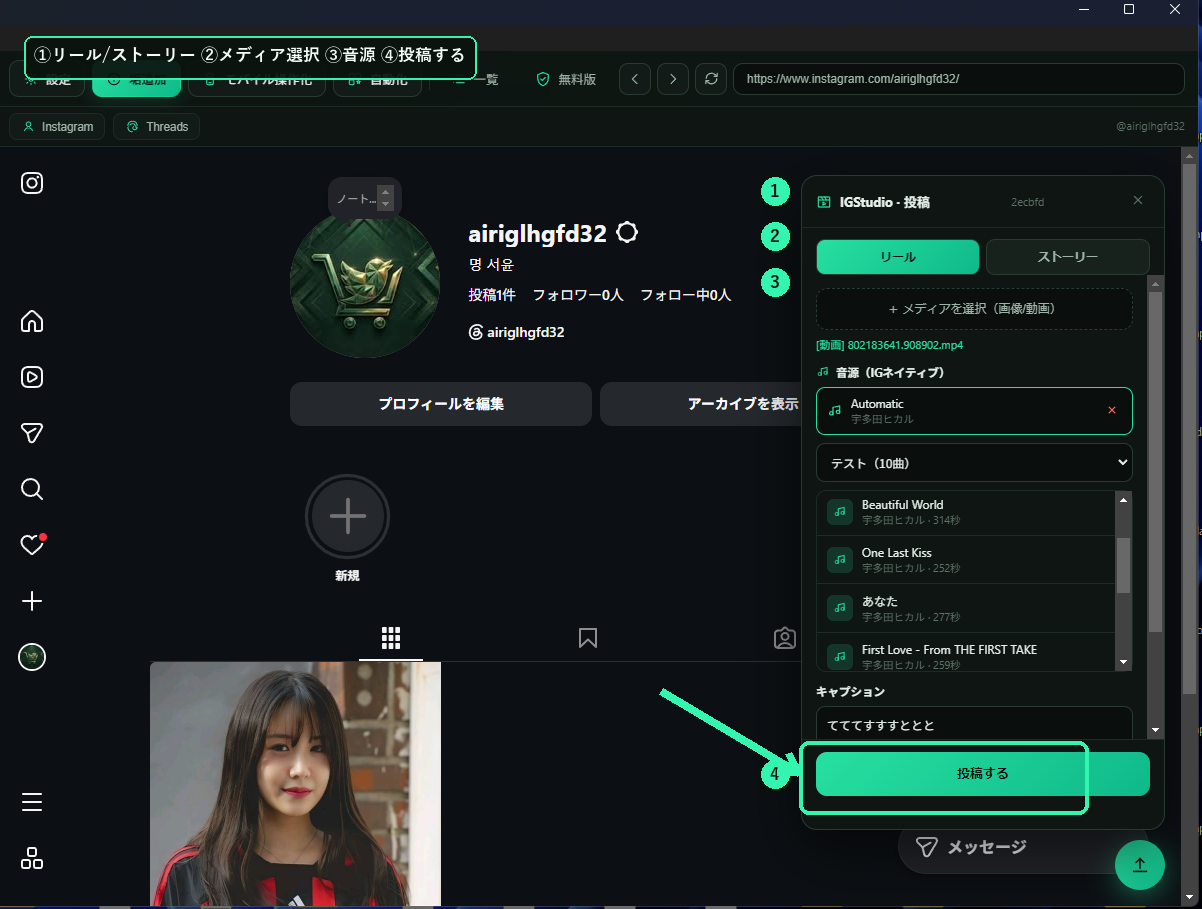
①リール/ストーリー ②メディア選択 ③音源 ④投稿する
11
TOTP
TOTP / 2FAコード生成(SHOP機能)
- SHOPの「TOTP」 は、購入アカウントの2FAシークレットを貼るだけで 現在の認証コードを自動生成・更新。
otpauth://URLもそのまま貼り付け可能です。
シークレットキーを貼付 → 6桁コードを自動生成 → コピー
TROUBLESHOOT
困ったとき / よくある質問
Q「[Errno 2] No such file or directory」と出て投稿が失敗します
投稿グループの メディアフォルダのパスが正しいか、フォルダ内に画像/動画があるかを確認してください。「投稿成功後に削除」をONにしていると、フォルダが空になっている場合があります。
Qプロキシで 407 エラーになります
モバイル認証の失敗です。Decodo の モバイル(gate.decodo.com:7000) と ISP(isp.decodo.com) は別商品で認証情報が異なります。モバイルのユーザー名/パスワードを再確認するか、「使用する」をOFFにして ISPのみ で運用してください。
QSmartScreenで起動できません
「Windowsによって保護されました」画面で 「詳細情報」→「実行」 の順にクリックしてください。発行元が「不明」でも問題ありません。
Q無料版は何アカウントまで使えますか?
無料版は 3アカウントまで 利用できます。それ以上は 有料版(¥49,800 買い切り) にアップグレードしてください。
Q2段階認証のコードはどこで生成しますか?
SHOPの「TOTP」タブ に、購入アカウントのシークレットキー(または
otpauth:// URL)を貼り付けると、6桁コードが自動生成・更新されます。それをログイン画面に入力します。Qモバイル操作化で「ユーザー名/パスワードが正しくありません」と弾かれます
正しい情報でも弾かれる場合は、次の順でご確認ください。① ユーザー名は「@」なしで入力。② TOTPシークレット(設定キー)は空白をすべて詰めて英数字のみで貼り付け(6桁コードや復旧コードは不可)。③ ご自身で作成したアカウントは、Instagramの2段階認証を「認証アプリ」でオン にし、途中で表示される 設定キー(セットアップキー) を登録(SMS・メール認証では利用できません)。④ PCの日付と時刻を「自動設定」に(時刻ズレは認証失敗の原因になります)。⑤ 失敗が続いた後は、Instagram側でログインが一時的に制限される ことがあります。1〜2時間空けてから、先にアプリ内ブラウザで通常ログインできるか確認 → 通ってからモバイル操作化を実行してください。メールやSMSの本人確認画面が出た場合は、ブラウザ側で確認を済ませてから進めてください。